
 中国香港服务器
 日本服务器
日本服务器
 美国服务器
美国服务器
 新加坡服务器

 推荐文章
推荐文章


Copyright © 2015-2026 HONG KONG COMMUNICATIONS INTERNATIONAL CO.,LIMITED.
香港联合通讯国际有限公司
理解Linux临时静态IP配置的价值与限制
当您需要在Linux系统上临时配置静态IP地址时,通常是为了满足特定网络环境下的临时需求,同时避免永久性修改系统配置带来的风险。临时配置与永久配置的核心区别在于:临时配置不会修改系统网络配置文件,仅在当前运行环境中生效,一旦系统重启,所有设置将恢复原状。这种方式非常适合网络调试、临时网络隔离测试、快速部署演示环境或解决DHCP服务临时故障等场景。
在云服务器环境中,临时配置静态IP地址的需求尤为常见。临时配置的局限性也很明显:无法在重启后保持配置,这既是优点也是缺点。对于需要持久化IP地址的生产环境,临时配置仅作为测试手段,最终仍需通过系统网络管理工具进行永久性配置。不过,掌握临时配置方法为系统管理员提供了更大的灵活性和故障排查能力。
Debian/Ubuntu系统的临时配置方法
对于基于Debian的Linux发行版(如Ubuntu、Debian本身),使用`ip`命令是最直接、最推荐的临时配置方法。首先查看当前网络接口信息,确定要配置的网卡名称:
ip addr show此命令将列出所有网络接口,通常以太网接口被命名为`eth0`、`ens33`或类似名称。确认接口名称后,可以开始配置静态IP地址。假设要为`eth0`接口配置IP地址`192.168.1.100`,子网掩码`24`位(即`255.255.255.0`),网关`192.168.1.1`:
sudo ip addr add 192.168.1.100/24 dev eth0

sudo ip link set eth0 up

sudo ip route add default via 192.168.1.1这三条命令分别执行了添加IP地址、启用网络接口和设置默认网关的操作。完成后,可以使用`ip addr show eth0`和`ip route show`验证配置是否生效。
如果系统需要DNS解析服务,还需要临时配置DNS服务器。通过修改`/etc/resolv.conf`文件实现:
echo "nameserver 8.8.8.8" | sudo tee /etc/resolv.conf

echo "nameserver 8.8.4.4" | sudo tee -a /etc/resolv.conf需要注意的是,某些使用`systemd-resolved`或`NetworkManager`的系统可能会自动覆盖`/etc/resolv.conf`文件。在这种情况下,可以使用`resolvectl`命令临时设置DNS:
sudo resolvectl dns eth0 8.8.8.8 8.8.4.4

sudo resolvectl domain eth0 example.com
完成所有配置后,务必测试网络连接是否正常:
ping -c 4 8.8.8.8

nslookup google.com 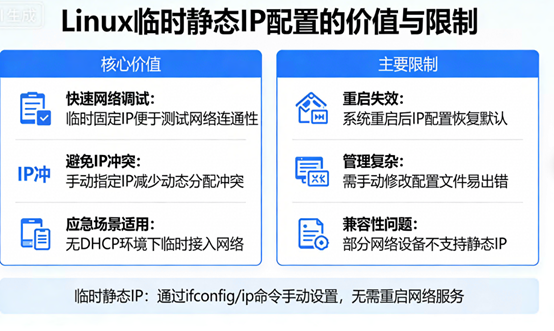
RHEL/CentOS/Fedora系统的配置方法
对于基于Red Hat的Linux发行版(如RHEL、CentOS、Fedora),除了可以使用通用的`ip`命令外,还可以利用`nmcli`(NetworkManager命令行工具)进行更精细的控制。首先查看NetworkManager管理的连接列表:
nmcli connection show此命令将显示所有网络连接配置。如果是全新系统或需要创建新配置,可以添加一个临时连接配置:
sudo nmcli connection add type ethernet ifname eth0 con-name eth0-temp ip4 192.168.1.100/24 gw4 192.168.1.1

sudo nmcli connection modify eth0-temp ipv4.dns "8.8.8.8 8.8.4.4"

sudo nmcli connection up eth0-temp第一行命令创建了一个名为`eth0-temp`的临时以太网连接,指定了接口`eth0`、IP地址和网关;第二行配置DNS服务器;第三行激活该连接。
如果希望临时修改现有连接而不是创建新连接,可以使用以下方法:
sudo nmcli connection modify eth0 ipv4.method manual ipv4.addresses 192.168.1.100/24 ipv4.gateway 192.168.1.1 ipv4.dns "8.8.8.8 8.8.4.4"

sudo nmcli connection down eth0

sudo nmcli connection up eth0对于不使用NetworkManager的较旧系统或最小化安装,仍然可以使用`ip`命令配合`ifconfig`进行配置。首先使用`ifconfig`查看接口状态:
ifconfig然后配置IP地址和网络掩码:
sudo ifconfig eth0 192.168.1.100 netmask 255.255.255.0 up添加默认路由:
sudo route add default gw 192.168.1.1配置DNS服务器(编辑`/etc/resolv.conf`):
echo "nameserver 8.8.8.8" | sudo tee /etc/resolv.conf配置验证与网络连通性测试
完成临时静态IP配置后,必须进行全面的验证以确保配置正确生效。首先检查接口IP地址配置:
ip addr show eth0输出应显示指定的IP地址`192.168.1.100/24`,并且状态为`UP`。检查路由表确保网关配置正确:
ip route show输出中应包含类似`default via 192.168.1.1 dev eth0`的行,表示默认网关已正确设置。验证DNS配置:
cat /etc/resolv.conf对于使用NetworkManager的系统,还可以检查连接状态:
nmcli device show eth0接下来进行网络连通性测试。首先测试本地网络连通性:
ping -c 4 192.168.1.1如果能成功ping通网关,说明本地网络配置基本正确。接着测试外部网络连接:
ping -c 4 8.8.8.8如果这一步失败,可能是网关配置不正确或防火墙阻止了ICMP流量。测试DNS解析功能:
nslookup google.com

dig +short google.com两个命令都应该返回Google服务器的IP地址。如果DNS测试失败但IP地址直接ping通,问题出在DNS配置上。进行完整的端到端网络测试:
curl -I https://www.google.com这个命令测试了从DNS解析到建立HTTP连接的全过程。如果所有测试都通过,说明临时静态IP配置完全成功。
优化日志管理策略是防止空间被日志占用的关键。检查并调整`/etc/logrotate.conf`及相关服务的日志轮转配置:
sudo nano /etc/logrotate.conf确保配置了合理的轮转周期、保留份数和压缩选项。例如,可以配置系统日志每周轮转,保留4周,并对旧日志进行压缩。
评估并调整分区方案是从根本上解决问题的方法。如果根分区长期空间紧张,考虑重新规划分区布局。在云服务器环境中,如果支持在线扩容,可以考虑扩展根分区:
# 对于使用LVM的情况

sudo lvextend -L +10G /dev/mapper/ubuntu--vg-root

sudo resize2fs /dev/mapper/ubuntu--vg-root如果不支持在线扩容,可能需要创建新分区并迁移部分数据。例如,将`/home`、`/var`或`/opt`等数据增长较快的目录迁移到独立分区。
建立定期清理流程应成为系统维护的常规工作。制定每周、每月的清理任务清单:
每周:清理临时文件,检查日志文件大小
每月:清理软件包缓存,分析磁盘使用增长趋势
每季度:检查并清理旧内核,审查大文件分布
将这些任务自动化,记录清理结果,形成可追踪的维护历史。
根分区空间已满是Linux系统管理中常见但紧急的问题。通过系统化的诊断方法,可以快速定位空间占用源;通过针对性的清理策略,可以有效释放空间;通过建立预防机制,可以避免问题重现。重要的是,每次空间清理操作都应谨慎,确保不影响系统稳定性和数据完整性。在云服务器环境中,还应充分利用云平台提供的快照功能,在重大操作前创建系统快照,为操作提供安全保障。


