
 中国香港服务器
 日本服务器
日本服务器
 美国服务器
美国服务器
 新加坡服务器

 推荐文章
推荐文章


Copyright © 2015-2026 HONG KONG COMMUNICATIONS INTERNATIONAL CO.,LIMITED.
香港联合通讯国际有限公司
节点频繁 Timeout 是什么原因?从网络到系统的完整排查与避免指南
在使用云服务器或VPS的过程中,“Connection timed out”(连接超时)可能是最让人头疼的错误提示之一。它不像“Connection refused”那样明确——后者至少说明服务器收到了请求、只是拒绝了连接;而超时意味着你的请求发出去之后,石沉大海,没有任何回应。
节点频繁 Timeout,本质上是客户端发出请求后未在预设时间内收到服务器响应。要解决这个问题,不能靠“重启大法”,而是需要沿着网络链路→防火墙/安全组→系统资源→服务状态这条路径逐层排查。本文将从原因拆解到实战排查,系统性地帮你根治节点 Timeout 问题。
Timeout 的四大类成因
节点 Timeout 从来不是单一原因造成的。按照问题发生的层级,可以归为以下四类:
网络链路层:数据包根本没到达服务器
这是最外层的故障。数据包从你的客户端出发,经过本地路由器、运营商骨干网、国际出口、目标机房等多跳路由,最终到达服务器。其中任何一跳出现问题,都会导致超时。
跨国链路拥堵:国际带宽在高峰时段会出现严重拥塞,某些国际交换节点的丢包率会周期性攀升。以中日链路为例,晚高峰普通163骨干网如同城市晚高峰的环路一样拥塞不堪。
物理距离与延迟:数据包跨越太平洋时即使光速传输也会产生基础延迟,若跨国链路延迟超过350ms容易触发默认TCP超时机制。
运营商对ICMP限速:某些运营商节点会对ICMP探测数据包进行限速或降权处理,表现为丢包率高达30%-50%但业务端口正常。
访问控制层:数据包被“静默丢弃”
数据包到达了服务器,但在进入系统之前就被拦截了——客户端收不到任何响应,导致长时间等待后超时。
云平台安全组/防火墙:安全组作为云上主机的第一道网络访问控制,默认不包含任何入方向放行规则。如果入方向规则没有放行目标端口,或存在优先级更高的拒绝规则覆盖了放行规则,连接就会超时。
VPC子网ACL:即使安全组放行了端口,VPC子网绑定的网络ACL也可能拦截流量。
操作系统级防火墙:iptables、firewalld或ufw的规则未放行目标端口。
系统资源层:服务器“太忙了,顾不上你”
数据包到达了操作系统,但系统因资源耗尽而无法处理新连接。
连接队列溢出:当SYN队列(`net.ipv4.tcp_max_syn_backlog`)或Accept队列满载时,新SYN包会被内核直接丢弃,表现为“连接超时”而非“拒绝连接”。
TIME_WAIT堆积:大量处于TIME_WAIT状态的连接占用系统端口资源,导致新请求建立连接时出现端口资源不足、连接建立超时。
CPU/内存耗尽:CPU持续100%、内存触发OOM Killer强制杀进程,都会导致新连接被丢弃。
服务层:目标端口根本没有服务在监听
数据包到达了服务器,防火墙也放行了,但目标端口上没有进程在监听——操作系统会直接拒绝连接(Connection refused),但如果服务进程异常退出且端口释放不彻底,也可能表现为超时。
实战排查:从外到内逐层定位
遇到Timeout问题时,请按照“从外到内”的顺序排查,而不是盲目修改服务器配置。
第一步:区分“IP不通”还是“端口不通”
在本地终端执行以下命令:
测试基础连通性(注意部分机房禁ICMP)
ping -c 4 你的服务器IP测试目标端口是否开放
telnet 你的服务器IP 22或
nc -zv 你的服务器IP 22结果判断:
ping不通 + telnet不通:问题在IP层——可能是服务器宕机、IP被封锁、或网络链路中断。联系服务商确认服务器状态。
ping通 + telnet不通:问题在端口层——服务器活着,但端口被防火墙拦截或服务未启动。这是最常见的情况。
第二步:检查云平台安全组/防火墙
登录华纳云控制台,检查安全组入方向规则:
确认是否存在允许目标端口的规则(如TCP 22、80、443);确认是否有优先级更高的拒绝规则覆盖了放行规则;如果使用的是非标端口(如2222代替22),确保安全组也同步放行;同时检查VPC子网是否绑定了网络ACL,ACL规则是否放行了入站流量。
第三步:检查服务器内部防火墙
通过华纳云控制台的VNC或远程连接功能登录服务器(此时SSH可能连不上,VNC是救命通道):
Ubuntu/Debian 系统
sudo ufw status verbose如果目标端口未放行
sudo ufw allow 22/tcpCentOS/RHEL 系统
sudo firewall-cmd --list-all如果目标端口未放行
sudo firewall-cmd --zone=public --add-port=22/tcp --permanent

sudo firewall-cmd --reload
第四步:确认服务进程是否正常运行
检查SSH服务(以22端口为例)
systemctl status sshd

ps -ef | grep sshd
检查端口监听状态
ss -tlnp | grep :22或
netstat -tuln | grep :22关键点:确保服务监听的是`0.0.0.0`(所有接口),而非仅`127.0.0.1`(本机)。
第五步:使用MTR进行网络链路诊断
如果以上检查都正常但依然超时,问题很可能出在国际链路上。使用MTR工具持续追踪数据包路径:
Linux/macOS
mtr -rwzc 100 你的服务器IPWindows 可使用 WinMTR
分析MTR报告的关键点:
丢包出现在第1-2跳:问题在本地网络或运营商出口——联系本地ISP
丢包出现在第3-5跳(国内骨干网):国际出口带宽拥堵——考虑更换优化线路(如CN2 GIA)
丢包出现在目标机房境内节点:VPS所在机房的线路质量或上游带宽存在问题——联系服务商或考虑更换节点
第六步:检查系统资源与内核参数
如果以上都正常但Timeout依然频繁,需要检查服务器内部资源:
查看系统负载
uptime

free -m

df -h查看TCP连接状态分布
ss -s

netstat -antp | awk '{print $6}' | sort | uniq -c
查看是否有连接队列溢出
netstat -s | grep -i "listen overflows"如果`TIME_WAIT`数量过多,可以调整内核参数:
缩短TIME_WAIT超时时间(默认60秒)
echo "net.ipv4.tcp_fin_timeout = 15" >> /etc/sysctl.conf

sysctl -p 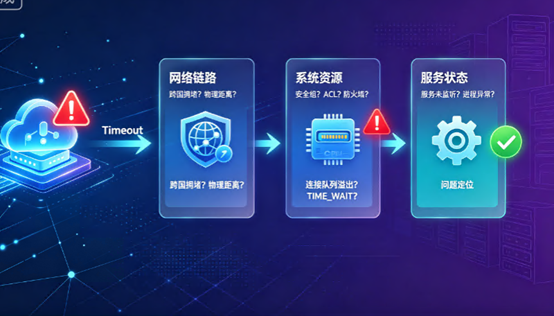
如何从根本上避免Timeout?
对于跨境业务,普通国际线路在晚高峰的丢包率可能高达1%-5%,而CN2 GIA线路可以将丢包率稳定控制在0.5%以下。华纳云香港、日本等节点均配备CN2 GIA优化线路,实测可将跨境延迟降低60%以上。
安全组遵循最小开放原则——只放行业务必需的端口。对管理端口(如SSH)限制源IP范围,仅允许办公IP访问,如果22端口被本地运营商封锁,改用非标端口(如2222)。
设置CPU、内存、磁盘的告警阈值;定期清理系统日志,避免磁盘占满,对高并发业务,提前调整TCP内核参数(连接队列、TIME_WAIT等)。
对于SSH等长连接,在客户端配置Keepalive可以避免因空闲而被中间设备断开:
在 ~/.ssh/config 中添加
Host

ServerAliveInterval 60

ServerAliveCountMax 3节点频繁Timeout,本质上是一个分层排查的问题。从网络链路到防火墙规则,从系统资源到服务状态——Timeout从来不是“服务器死了”这么简单,它往往是某一层配置出了问题。排查的关键在于沿着“从外到内”的顺序逐层定位,而不是盲目重启或反复修改配置。
华纳云服务器配备CN2 GIA优化线路与完善的安全组管理功能,帮助用户从根源上降低网络层面的Timeout风险。如果经过上述排查仍无法定位问题,建议通过华纳云控制台提交工单,并提供MTR报告、端口测试结果和系统日志,以便技术支持团队快速协助解决。